
Edge浏览器官方入口总跳其他主页?一招改回纯净必应搜索设置
正文介绍
1. 打开Edge浏览器,点击左上角的“更多工具”图标(一个齿轮形状)。
2. 在弹出的菜单中,选择“设置”。
3. 在设置页面左侧导航栏中,点击“默认应用”。
4. 在右侧的搜索框中,点击“添加新条目”。
5. 输入“bing”,然后点击“添加”。
6. 在搜索框下方,找到“必应搜索”选项,确保其被勾选。
7. 点击“保存更改”。
8. 现在,当你在Edge浏览器中输入网址时,应该会自动跳转到必应搜索结果页面,而不是其他主页。

1. 打开Edge浏览器,点击左上角的“更多工具”图标(一个齿轮形状)。
2. 在弹出的菜单中,选择“设置”。
3. 在设置页面左侧导航栏中,点击“默认应用”。
4. 在右侧的搜索框中,点击“添加新条目”。
5. 输入“bing”,然后点击“添加”。
6. 在搜索框下方,找到“必应搜索”选项,确保其被勾选。
7. 点击“保存更改”。
8. 现在,当你在Edge浏览器中输入网址时,应该会自动跳转到必应搜索结果页面,而不是其他主页。
相关阅读

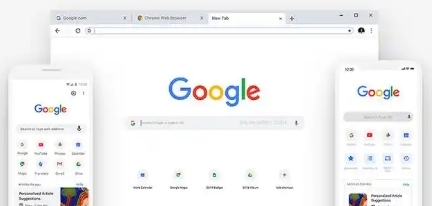

谷歌浏览器启动页面自定义功能优化实测报告
谷歌浏览器的启动页面自定义功能优化后操作更简便。实测报告显示,用户可以快速配置常用页面,体验更符合个人需求。
谷歌浏览器下载提示文件损坏怎么重新验证完整性
谷歌浏览器下载时提示文件损坏,可能因下载中断或文件篡改,重新下载并校验文件完整性保证安全。
Chrome浏览器如何查看网页中的隐藏元素增强开发功能
介绍如何在Chrome浏览器中查看网页中的隐藏元素,优化开发工具,增强开发者的调试功能,提升网页开发效率。
谷歌浏览器视频播放格式怎么优化
谷歌浏览器视频播放格式优化教程提供详细操作方法,包括格式兼容设置、缓存管理及画质提升技巧,帮助用户获得更流畅、高质量的视频播放体验。
