
Windows与手机的“文件浏览器”在哪打开?快速管理本地文件指南
正文介绍
如果您使用的是Windows 10或更高版本,可以通过以下步骤打开文件浏览器:
1. 点击屏幕左下角的开始按钮(windows徽标)。
2. 在开始菜单中找到并点击“所有程序”。
3. 在下拉菜单中选择“附件”,然后找到并点击“命令提示符”。
4. 在命令提示符窗口中输入`explorer`,然后按回车键。
5. 如果需要访问特定类型的文件夹,可以在命令提示符中输入相应的路径前缀,例如`C:\`来访问C盘。
对于手机,由于操作系统不同,打开文件浏览器的方法也会有所不同。以下是一些常见手机操作系统的文件浏览器打开方法:
1. android:在android设备上,您可以通过以下步骤打开文件浏览器:
- 打开“设置”应用。
- 向下滚动并找到“应用”或“应用管理”部分。
- 点击“应用”或“应用管理”。
- 在应用列表中找到“文件管理器”或类似的应用名称。
- 点击该应用,即可进入文件浏览器界面。
2. ios:在ios设备上,您可以通过以下步骤打开文件浏览器:
- 打开“设置”应用。
- 向下滚动并找到“通用”或“辅助功能”部分。
- 点击“通用”或“辅助功能”。
- 在“辅助功能”选项卡中,找到“触控”或“辅助功能”部分。
- 点击“触控”或“辅助功能”,然后找到“文件管理器”或类似的应用名称。
- 点击该应用,即可进入文件浏览器界面。
请注意,以上步骤可能会因手机型号、操作系统版本以及地区而有所不同。如果您找不到文件浏览器,可以尝试使用第三方文件管理器应用,如“es文件浏览器”、“百度网盘”等,它们通常具有类似功能。
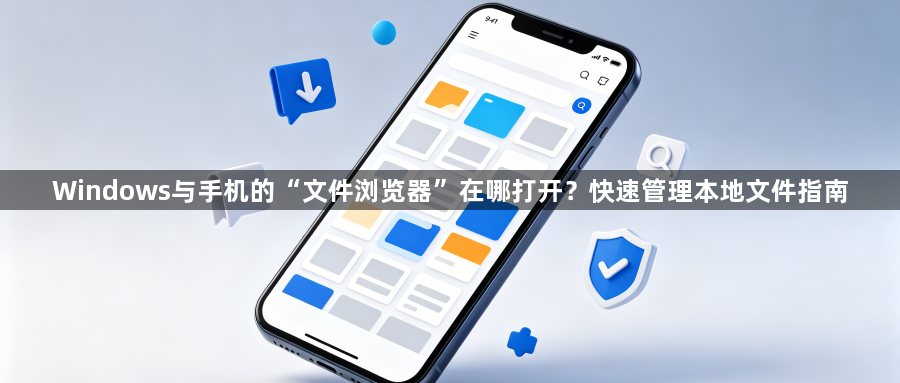
如果您使用的是Windows 10或更高版本,可以通过以下步骤打开文件浏览器:
1. 点击屏幕左下角的开始按钮(windows徽标)。
2. 在开始菜单中找到并点击“所有程序”。
3. 在下拉菜单中选择“附件”,然后找到并点击“命令提示符”。
4. 在命令提示符窗口中输入`explorer`,然后按回车键。
5. 如果需要访问特定类型的文件夹,可以在命令提示符中输入相应的路径前缀,例如`C:\`来访问C盘。
对于手机,由于操作系统不同,打开文件浏览器的方法也会有所不同。以下是一些常见手机操作系统的文件浏览器打开方法:
1. android:在android设备上,您可以通过以下步骤打开文件浏览器:
- 打开“设置”应用。
- 向下滚动并找到“应用”或“应用管理”部分。
- 点击“应用”或“应用管理”。
- 在应用列表中找到“文件管理器”或类似的应用名称。
- 点击该应用,即可进入文件浏览器界面。
2. ios:在ios设备上,您可以通过以下步骤打开文件浏览器:
- 打开“设置”应用。
- 向下滚动并找到“通用”或“辅助功能”部分。
- 点击“通用”或“辅助功能”。
- 在“辅助功能”选项卡中,找到“触控”或“辅助功能”部分。
- 点击“触控”或“辅助功能”,然后找到“文件管理器”或类似的应用名称。
- 点击该应用,即可进入文件浏览器界面。
请注意,以上步骤可能会因手机型号、操作系统版本以及地区而有所不同。如果您找不到文件浏览器,可以尝试使用第三方文件管理器应用,如“es文件浏览器”、“百度网盘”等,它们通常具有类似功能。
相关阅读
Google Chrome下载安装完成后如何关闭更新
讲解Google Chrome下载安装后关闭自动更新功能的方法,满足用户对更新控制的个性化需求,提升使用稳定性。
Google Chrome浏览器移动端便携版下载安装优化方法
Google Chrome浏览器移动端便携版安装便捷。文章分享优化方法、快速部署经验及性能提升技巧,帮助用户高效管理多设备并保证操作流畅。
Chrome浏览器下载完成后同步账户快速配置方法
Chrome浏览器下载完成后,快速配置账户同步功能,确保浏览数据和设置的无缝同步。
Chrome浏览器插件视频播放卡顿排查快速指南
Chrome浏览器插件视频播放卡顿排查指南帮助用户快速分析卡顿成因,优化资源分配提升播放体验。
