
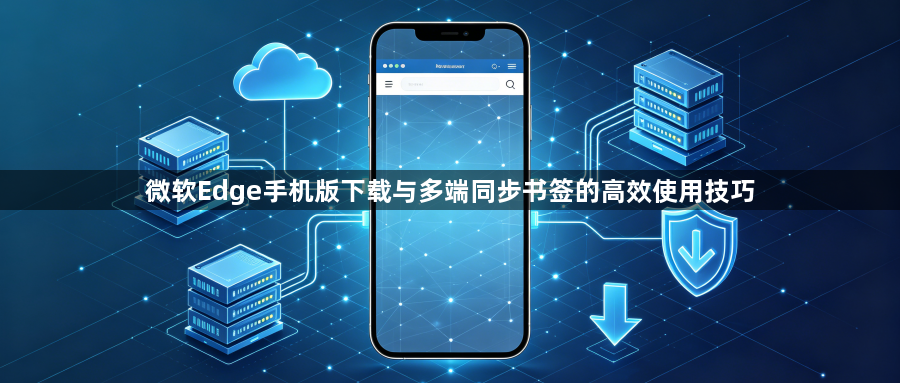
微软Edge手机版下载与多端同步书签的高效使用技巧
正文介绍
1. 下载与安装:
- 在应用商店(如google play store或apple app store)搜索“microsoft edge”并下载安装。
- 如果您使用的是windows phone操作系统,可以在microsoft store中搜索“microsoft edge”进行下载。
2. 多端同步书签:
- 在edge浏览器中创建书签后,可以通过以下步骤实现多端同步:
- 打开edge浏览器,点击左上角的“三条横线”图标(更多选项)。
- 在下拉菜单中选择“设置”。
- 在设置页面中,找到“同步”部分,点击“同步书签”。
- 启用同步功能后,您就可以在其他设备上访问这些书签了。
3. 高效使用技巧:
- 快速访问常用网站:将常用的网站添加到edge浏览器的书签中,以便快速访问。
- 自定义主题:根据个人喜好调整edge浏览器的主题和颜色方案。
- 夜间模式:开启夜间模式以减少屏幕对眼睛的刺激,保护视力。
- 隐私保护:在设置中关闭不必要的跟踪和cookies,以保护您的隐私。
- 智能填充:对于经常输入的网址或信息,可以启用智能填充功能,以便一键复制粘贴。
- 扩展程序:安装有用的扩展程序来增强浏览器的功能,例如广告拦截器、pdf阅读器等。
4. 注意事项:
- 确保您的设备已经连接到互联网,以便进行同步操作。
- 注意保护个人隐私,不要随意分享个人信息或登录敏感账户。
- 定期检查同步状态,确保所有书签都正确同步到其他设备上。
通过以上步骤,您可以有效地下载、多端同步书签并高效使用微软edge浏览器手机版。
1. 下载与安装:
- 在应用商店(如google play store或apple app store)搜索“microsoft edge”并下载安装。
- 如果您使用的是windows phone操作系统,可以在microsoft store中搜索“microsoft edge”进行下载。
2. 多端同步书签:
- 在edge浏览器中创建书签后,可以通过以下步骤实现多端同步:
- 打开edge浏览器,点击左上角的“三条横线”图标(更多选项)。
- 在下拉菜单中选择“设置”。
- 在设置页面中,找到“同步”部分,点击“同步书签”。
- 启用同步功能后,您就可以在其他设备上访问这些书签了。
3. 高效使用技巧:
- 快速访问常用网站:将常用的网站添加到edge浏览器的书签中,以便快速访问。
- 自定义主题:根据个人喜好调整edge浏览器的主题和颜色方案。
- 夜间模式:开启夜间模式以减少屏幕对眼睛的刺激,保护视力。
- 隐私保护:在设置中关闭不必要的跟踪和cookies,以保护您的隐私。
- 智能填充:对于经常输入的网址或信息,可以启用智能填充功能,以便一键复制粘贴。
- 扩展程序:安装有用的扩展程序来增强浏览器的功能,例如广告拦截器、pdf阅读器等。
4. 注意事项:
- 确保您的设备已经连接到互联网,以便进行同步操作。
- 注意保护个人隐私,不要随意分享个人信息或登录敏感账户。
- 定期检查同步状态,确保所有书签都正确同步到其他设备上。
通过以上步骤,您可以有效地下载、多端同步书签并高效使用微软edge浏览器手机版。
相关阅读
Chrome浏览器插件启动时崩溃的排查和修复方法
详细介绍Chrome浏览器插件启动时崩溃的排查和修复方法,帮助用户恢复插件正常启动。
Chrome如何管理网站权限和访问控制
Chrome浏览器提供了灵活的网站权限管理和访问控制功能,用户可以根据需要控制网站的权限,如位置、相机、麦克风等,增强隐私保护,确保浏览器的安全性。
谷歌浏览器插件能否绑定特定网站访问权限
谷歌浏览器插件支持绑定特定网站的访问权限,帮助用户实现更精准的权限控制。通过细化权限设置,限制插件只能访问指定网站,有效保护用户隐私并提升安全性,满足不同使用场景的需求。
谷歌浏览器网络下载失败断点续传恢复教程
分享谷歌浏览器在网络下载失败情况下的断点续传恢复操作教程,帮助用户快速恢复下载进度,避免重复下载,提升下载效率。
