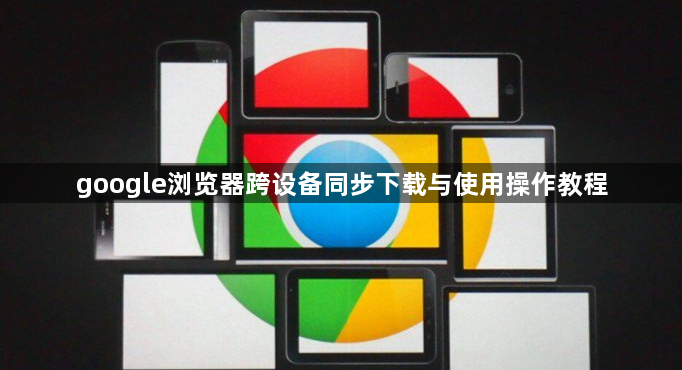
google浏览器跨设备同步下载与使用操作教程
正文介绍
1. 首先,确保你的设备已经安装了Google Chrome浏览器。如果没有,请从官方网站(https://www.google.com/chrome)下载并安装。
2. 打开Google Chrome浏览器,点击左上角的“三”图标,选择“设置”。
3. 在设置页面中,找到“同步”选项,点击进入。
4. 在同步设置页面中,你可以看到两个选项:“同步我的文件”和“同步我的浏览数据”。如果你想要同步文件,请点击“同步我的文件”,然后按照提示操作。如果你想要在多个设备之间同步浏览数据,请点击“同步我的浏览数据”。
5. 在同步设置页面中,你还可以选择是否允许第三方应用访问你的同步数据。如果你不希望第三方应用访问你的同步数据,可以取消勾选“允许第三方应用访问我的同步数据”。
6. 完成设置后,点击“保存”按钮,关闭设置页面。
7. 现在,你可以在其他设备上打开Google Chrome浏览器,点击左上角的“三”图标,选择“设置”。
8. 在设置页面中,找到“同步”选项,点击进入。
9. 在同步设置页面中,你会看到你之前设置的同步选项。如果你之前设置了文件同步,那么现在应该可以在其他设备上看到这些文件。如果你之前设置了浏览数据同步,那么现在应该可以在其他设备上看到你的浏览历史。
10. 点击你想要同步的数据类型,然后点击“同步”按钮,就可以将数据同步到其他设备了。
注意:为了保护你的隐私,Google Chrome浏览器会定期删除过期的文件和浏览数据。如果你需要保留某些数据,可以在设置中手动开启“保留最近使用的项目”。
1. 首先,确保你的设备已经安装了Google Chrome浏览器。如果没有,请从官方网站(https://www.google.com/chrome)下载并安装。
2. 打开Google Chrome浏览器,点击左上角的“三”图标,选择“设置”。
3. 在设置页面中,找到“同步”选项,点击进入。
4. 在同步设置页面中,你可以看到两个选项:“同步我的文件”和“同步我的浏览数据”。如果你想要同步文件,请点击“同步我的文件”,然后按照提示操作。如果你想要在多个设备之间同步浏览数据,请点击“同步我的浏览数据”。
5. 在同步设置页面中,你还可以选择是否允许第三方应用访问你的同步数据。如果你不希望第三方应用访问你的同步数据,可以取消勾选“允许第三方应用访问我的同步数据”。
6. 完成设置后,点击“保存”按钮,关闭设置页面。
7. 现在,你可以在其他设备上打开Google Chrome浏览器,点击左上角的“三”图标,选择“设置”。
8. 在设置页面中,找到“同步”选项,点击进入。
9. 在同步设置页面中,你会看到你之前设置的同步选项。如果你之前设置了文件同步,那么现在应该可以在其他设备上看到这些文件。如果你之前设置了浏览数据同步,那么现在应该可以在其他设备上看到你的浏览历史。
10. 点击你想要同步的数据类型,然后点击“同步”按钮,就可以将数据同步到其他设备了。
注意:为了保护你的隐私,Google Chrome浏览器会定期删除过期的文件和浏览数据。如果你需要保留某些数据,可以在设置中手动开启“保留最近使用的项目”。