
谷歌浏览器网页安全防护插件使用
正文介绍
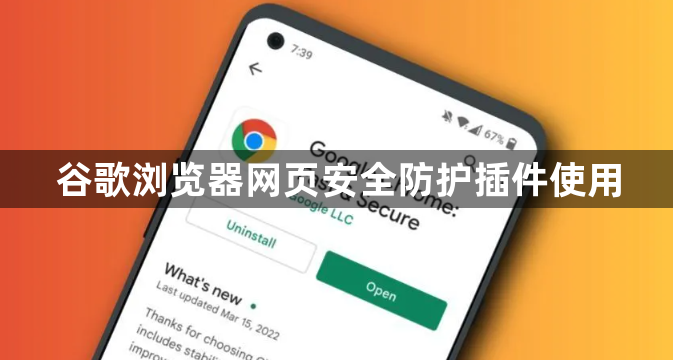
1. 打开你的谷歌浏览器,然后点击菜单栏上的"更多工具"(或者直接按Ctrl+U)。
2. 在弹出的下拉菜单中,选择"扩展程序"。
3. 在新的页面中,你可以看到许多不同的扩展程序。你可以通过搜索来找到你需要的插件。例如,如果你想找一款可以阻止广告的插件,你可以搜索"广告拦截器"。
4. 找到你想要的插件后,点击它,然后点击"添加至Chrome"。
5. 安装完成后,你可以在扩展程序的设置中调整插件的行为。例如,你可以选择是否在每次打开新标签页时自动启动插件。
6. 最后,点击"关闭"按钮,然后点击"确认"以完成安装。
注意:使用扩展程序可能会影响你的浏览器性能,所以如果你觉得浏览器变慢了,你可以考虑禁用一些不必要的扩展程序。
1. 打开你的谷歌浏览器,然后点击菜单栏上的"更多工具"(或者直接按Ctrl+U)。
2. 在弹出的下拉菜单中,选择"扩展程序"。
3. 在新的页面中,你可以看到许多不同的扩展程序。你可以通过搜索来找到你需要的插件。例如,如果你想找一款可以阻止广告的插件,你可以搜索"广告拦截器"。
4. 找到你想要的插件后,点击它,然后点击"添加至Chrome"。
5. 安装完成后,你可以在扩展程序的设置中调整插件的行为。例如,你可以选择是否在每次打开新标签页时自动启动插件。
6. 最后,点击"关闭"按钮,然后点击"确认"以完成安装。
注意:使用扩展程序可能会影响你的浏览器性能,所以如果你觉得浏览器变慢了,你可以考虑禁用一些不必要的扩展程序。
相关阅读

Chrome浏览器广告弹窗拦截彻底关闭设置操作
介绍了Chrome浏览器广告弹窗的彻底拦截与关闭设置方法。帮助用户屏蔽各类烦人弹窗,净化浏览环境,提升上网体验和效率。
Chrome浏览器下载图片模糊的原因及解决方案
Chrome浏览器下载图片模糊可能因分辨率降低或缓存问题,用户可尝试重新下载高清版本或清理缓存提升清晰度。
谷歌浏览器下载文件被误删恢复步骤分享
谷歌浏览器在使用过程中,若下载的文件被意外删除,可通过系统自带恢复机制或浏览器下载记录进行找回,操作简便,提升文件恢复成功率。
谷歌浏览器下载后如何优化启动速度与性能
谷歌浏览器下载完成后可通过优化启动项和缓存管理提升启动速度和性能,提高浏览器运行效率,保证操作流畅和系统稳定性。
