
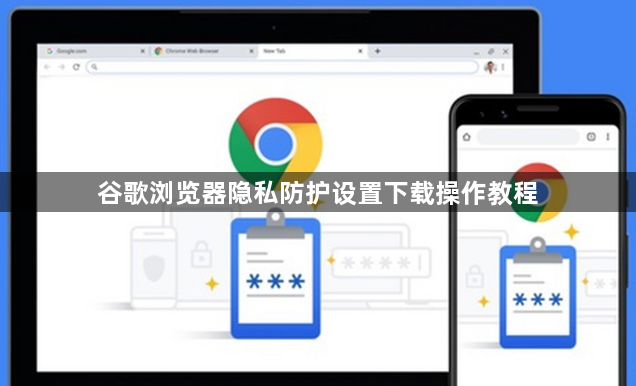
谷歌浏览器隐私防护设置下载操作教程
正文介绍
1. 访问隐私中心:
- 打开你的谷歌浏览器。
- 点击菜单按钮(通常显示为三个垂直点),然后选择“更多工具”或“扩展程序”。
- 在弹出的扩展程序页面中,向下滚动并找到“隐私和安全”部分。
2. 启用自动填充数据保护:
- 在“隐私和安全”页面中,找到“自动填充数据保护”选项。
- 点击旁边的开关按钮来开启或关闭它。
3. 启用无痕浏览模式:
- 在“隐私和安全”页面中,找到“无痕浏览”选项。
- 点击旁边的开关按钮来开启或关闭它。
4. 配置隐私设置:
- 在“隐私和安全”页面中,你还可以查看和修改其他隐私相关的设置,例如“跟踪保护”、“cookies和网站数据”等。
- 根据你的需求调整这些设置,以更好地保护你的隐私。
5. 使用第三方扩展程序:
- 如果你想要更精细的隐私控制,可以考虑安装第三方扩展程序。
- 在谷歌浏览器的扩展程序页面中,搜索并安装符合你需求的扩展程序。
6. 定期更新浏览器:
- 为了确保你的隐私设置得到最新的支持,建议定期更新你的谷歌浏览器。
- 你可以在谷歌浏览器的设置中检查更新,或者直接从谷歌官方网站下载最新版本的浏览器。
通过以上步骤,你可以有效地管理和保护你在谷歌浏览器中的隐私。记得定期检查和更新你的隐私设置,以确保你的个人信息得到妥善保护。
1. 访问隐私中心:
- 打开你的谷歌浏览器。
- 点击菜单按钮(通常显示为三个垂直点),然后选择“更多工具”或“扩展程序”。
- 在弹出的扩展程序页面中,向下滚动并找到“隐私和安全”部分。
2. 启用自动填充数据保护:
- 在“隐私和安全”页面中,找到“自动填充数据保护”选项。
- 点击旁边的开关按钮来开启或关闭它。
3. 启用无痕浏览模式:
- 在“隐私和安全”页面中,找到“无痕浏览”选项。
- 点击旁边的开关按钮来开启或关闭它。
4. 配置隐私设置:
- 在“隐私和安全”页面中,你还可以查看和修改其他隐私相关的设置,例如“跟踪保护”、“cookies和网站数据”等。
- 根据你的需求调整这些设置,以更好地保护你的隐私。
5. 使用第三方扩展程序:
- 如果你想要更精细的隐私控制,可以考虑安装第三方扩展程序。
- 在谷歌浏览器的扩展程序页面中,搜索并安装符合你需求的扩展程序。
6. 定期更新浏览器:
- 为了确保你的隐私设置得到最新的支持,建议定期更新你的谷歌浏览器。
- 你可以在谷歌浏览器的设置中检查更新,或者直接从谷歌官方网站下载最新版本的浏览器。
通过以上步骤,你可以有效地管理和保护你在谷歌浏览器中的隐私。记得定期检查和更新你的隐私设置,以确保你的个人信息得到妥善保护。
相关阅读

谷歌浏览器如何通过插件减少视频播放中的缓冲问题
谷歌浏览器通过插件减少视频播放中的缓冲问题,优化观看体验,提升视频流畅度。
google Chrome浏览器隐私数据保护实操
google Chrome浏览器隐私数据保护实操方法值得参考。用户通过调整安全设置与隐私选项,可以有效防止数据泄露,提升使用过程的安全性。
Google浏览器官方下载不稳定的优化方案
Google浏览器官方下载不稳定的优化方案提供多种方法,帮助用户提升下载稳定性。
Chrome浏览器跨设备通知同步管理企业方案
Chrome浏览器提供的跨设备通知同步管理方案助力企业提高团队协作效率,确保不同设备上的通知保持同步,提高工作流畅性。
