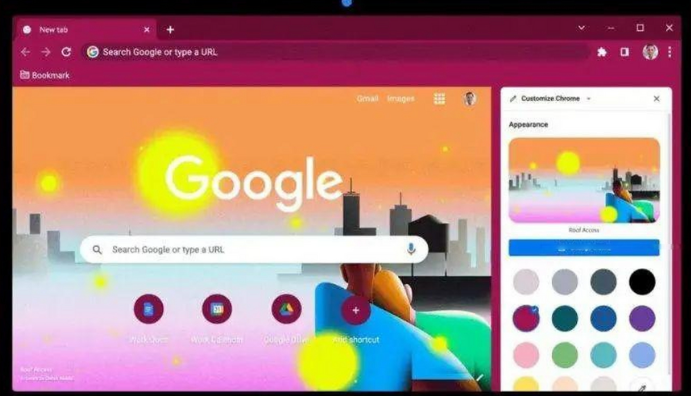
google Chrome浏览器书签导入导出及分类管理完整教程
正文介绍
1. 书签的导入和导出
导入书签
- 打开Chrome浏览器。
- 点击菜单栏上的“更多工具”按钮,然后选择“书签”。
- 在弹出的窗口中,你可以看到当前所有的书签。
- 选中你想要导入的书签,然后点击“导入”按钮。
- 在弹出的窗口中,选择你想要导入的书签文件(通常是`.crx`格式),然后点击“打开”按钮。
- 等待导入完成。
导出书签
- 打开Chrome浏览器。
- 点击菜单栏上的“更多工具”按钮,然后选择“书签”。
- 在弹出的窗口中,点击“导出”按钮。
- 在弹出的窗口中,选择你想要导出的书签文件(通常是`.crx`格式),然后点击“保存”按钮。
- 等待导出完成。
2. 书签的分类管理
创建新的书签类别
- 打开Chrome浏览器。
- 点击菜单栏上的“更多工具”按钮,然后选择“书签”。
- 在弹出的窗口中,点击右上角的“+”按钮,然后选择“新建书签”。
- 输入类别名称,然后点击“确定”按钮。
添加书签到类别
- 打开Chrome浏览器。
- 点击菜单栏上的“更多工具”按钮,然后选择“书签”。
- 在弹出的窗口中,点击右上角的“+”按钮,然后选择“添加到类别”。
- 输入类别名称,然后点击“确定”按钮。
- 在类别中添加你想要的书签。
删除书签或类别
- 打开Chrome浏览器。
- 点击菜单栏上的“更多工具”按钮,然后选择“书签”。
- 在弹出的窗口中,点击右上角的“+”按钮,然后选择“删除书签”。
- 输入要删除的书签名称,然后点击“确定”按钮。
- 或者直接在类别中删除你想要的书签。
以上就是Google Chrome浏览器书签导入导出及分类管理的完整教程。希望对你有所帮助!

1. 书签的导入和导出
导入书签
- 打开Chrome浏览器。
- 点击菜单栏上的“更多工具”按钮,然后选择“书签”。
- 在弹出的窗口中,你可以看到当前所有的书签。
- 选中你想要导入的书签,然后点击“导入”按钮。
- 在弹出的窗口中,选择你想要导入的书签文件(通常是`.crx`格式),然后点击“打开”按钮。
- 等待导入完成。
导出书签
- 打开Chrome浏览器。
- 点击菜单栏上的“更多工具”按钮,然后选择“书签”。
- 在弹出的窗口中,点击“导出”按钮。
- 在弹出的窗口中,选择你想要导出的书签文件(通常是`.crx`格式),然后点击“保存”按钮。
- 等待导出完成。
2. 书签的分类管理
创建新的书签类别
- 打开Chrome浏览器。
- 点击菜单栏上的“更多工具”按钮,然后选择“书签”。
- 在弹出的窗口中,点击右上角的“+”按钮,然后选择“新建书签”。
- 输入类别名称,然后点击“确定”按钮。
添加书签到类别
- 打开Chrome浏览器。
- 点击菜单栏上的“更多工具”按钮,然后选择“书签”。
- 在弹出的窗口中,点击右上角的“+”按钮,然后选择“添加到类别”。
- 输入类别名称,然后点击“确定”按钮。
- 在类别中添加你想要的书签。
删除书签或类别
- 打开Chrome浏览器。
- 点击菜单栏上的“更多工具”按钮,然后选择“书签”。
- 在弹出的窗口中,点击右上角的“+”按钮,然后选择“删除书签”。
- 输入要删除的书签名称,然后点击“确定”按钮。
- 或者直接在类别中删除你想要的书签。
以上就是Google Chrome浏览器书签导入导出及分类管理的完整教程。希望对你有所帮助!