Chrome浏览器下载安装及浏览器插件自动更新设置方法
正文介绍
1. 下载安装Chrome浏览器:
- 访问Google官方网站(https://www.google.com/chrome/),点击“Download Chrome”或“Get Chrome”按钮。
- 选择适合您操作系统的版本下载,例如Windows、macOS、Linux等。
- 下载完成后,双击安装文件,按照提示完成安装过程。
2. 打开Chrome浏览器:
- 安装完成后,找到桌面上的Chrome快捷方式或双击启动程序。
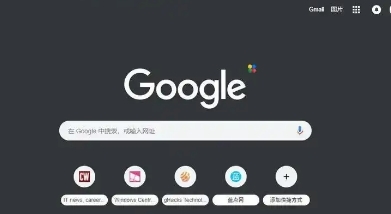
- 输入Chrome浏览器的网址(通常是http://chrome.google.com)并按回车键,进入Chrome浏览器主界面。
3. 设置浏览器插件自动更新:
- 在Chrome浏览器的右上角,点击三个垂直点图标,选择“更多工具”。
- 在下拉菜单中选择“扩展程序”,然后点击“开发者模式”。
- 在开发者模式中,点击右上角的齿轮图标,选择“设置”。
- 在设置页面中,找到“自动更新”选项,勾选“允许自动更新扩展程序和附加组件”。
- 点击“确定”保存设置。
4. 安装和管理浏览器插件:
- 在Chrome浏览器的扩展程序页面,您可以搜索并安装各种插件。
- 安装插件后,可以在插件列表中找到它们。
- 要管理已安装的插件,可以点击插件名称,然后选择“停用”或“卸载”插件。
5. 更新浏览器插件:
- 当有新的插件版本发布时,Chrome会自动检查并提示更新。
- 点击“检查更新”按钮,如果发现有可用的更新,将自动下载并安装新版本。
- 如果不想手动更新插件,可以关闭“自动更新”选项,但这样可能会导致插件功能不完整或出现问题。

1. 下载安装Chrome浏览器:
- 访问Google官方网站(https://www.google.com/chrome/),点击“Download Chrome”或“Get Chrome”按钮。
- 选择适合您操作系统的版本下载,例如Windows、macOS、Linux等。
- 下载完成后,双击安装文件,按照提示完成安装过程。
2. 打开Chrome浏览器:
- 安装完成后,找到桌面上的Chrome快捷方式或双击启动程序。
- 输入Chrome浏览器的网址(通常是http://chrome.google.com)并按回车键,进入Chrome浏览器主界面。
3. 设置浏览器插件自动更新:
- 在Chrome浏览器的右上角,点击三个垂直点图标,选择“更多工具”。
- 在下拉菜单中选择“扩展程序”,然后点击“开发者模式”。
- 在开发者模式中,点击右上角的齿轮图标,选择“设置”。
- 在设置页面中,找到“自动更新”选项,勾选“允许自动更新扩展程序和附加组件”。
- 点击“确定”保存设置。
4. 安装和管理浏览器插件:
- 在Chrome浏览器的扩展程序页面,您可以搜索并安装各种插件。
- 安装插件后,可以在插件列表中找到它们。
- 要管理已安装的插件,可以点击插件名称,然后选择“停用”或“卸载”插件。
5. 更新浏览器插件:
- 当有新的插件版本发布时,Chrome会自动检查并提示更新。
- 点击“检查更新”按钮,如果发现有可用的更新,将自动下载并安装新版本。
- 如果不想手动更新插件,可以关闭“自动更新”选项,但这样可能会导致插件功能不完整或出现问题。