
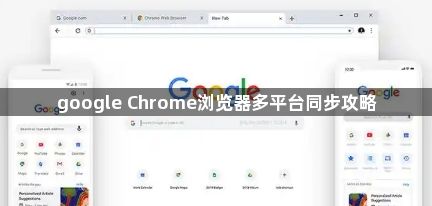
google Chrome浏览器多平台同步攻略
正文介绍
1. 启用同步:
- 打开Chrome浏览器。
- 点击菜单按钮(通常是一个三条横线的图标)。
- 选择“设置”。
- 在设置页面中,向下滚动并找到“同步”部分。
- 勾选“同步我的浏览数据”,这样你的浏览历史、密码、书签等数据就会自动同步到其他设备。
2. 同步书签:
- 在任意一个设备上,点击菜单按钮,然后选择“书签”。
- 在书签页面,点击右上角的三个点图标。
- 选择“添加书签”,然后输入你想要同步的书签名称。
- 完成添加后,这个书签就会出现在另一个设备的书签列表中。
3. 同步密码:
- 在任意一个设备上,点击菜单按钮,然后选择“更多工具”。
- 在下拉菜单中,选择“同步密码”。
- 在弹出的窗口中,输入你想要同步的密码,然后点击“保存”。
- 这样,你在其他设备上输入这个密码时,就可以直接登录Chrome账户,无需重复输入用户名和密码。
4. 同步扩展程序:
- 在任意一个设备上,点击菜单按钮,然后选择“更多工具”。
- 在下拉菜单中,选择“扩展程序”。
- 在扩展程序页面,点击右上角的三个点图标。
- 选择“添加扩展程序”,然后搜索并安装你想要同步的扩展程序。
- 安装完成后,这个扩展程序就会出现在另一个设备的扩展程序列表中。
5. 同步标签页:
- 在任意一个设备上,点击菜单按钮,然后选择“标签页”。
- 在标签页页面,点击右上角的三个点图标。
- 选择“添加标签页”,然后输入你想要同步的标签页名称。
- 完成添加后,这个标签页就会出现在另一个设备的标签页列表中。
6. 同步密码保护的网站:
- 在任意一个设备上,点击菜单按钮,然后选择“更多工具”。
- 在下拉菜单中,选择“密码保护的网站”。
- 在弹出的窗口中,输入你想要同步的网站的URL,然后点击“保存”。
- 这样,你在其他设备上输入这个网站URL时,就可以直接登录Chrome账户,无需重复输入用户名和密码。
7. 同步插件:
- 在任意一个设备上,点击菜单按钮,然后选择“更多工具”。
- 在下拉菜单中,选择“插件”。
- 在插件页面,点击右上角的三个点图标。
- 选择“添加插件”,然后搜索并安装你想要同步的插件。
- 安装完成后,这个插件就会出现在另一个设备的插件列表中。
8. 同步云存储服务:
- 在任意一个设备上,点击菜单按钮,然后选择“更多工具”。
- 在下拉菜单中,选择“同步云存储服务”。
- 在弹出的窗口中,选择一个云存储服务(如Google Drive、Dropbox等),然后点击“保存”。
- 这样,你在其他设备上访问这个云存储服务时,就可以直接登录Chrome账户,无需重复输入用户名和密码。
9. 同步桌面壁纸:
- 在任意一个设备上,点击菜单按钮,然后选择“更多工具”。
- 在下拉菜单中,选择“桌面壁纸”。
- 在弹出的窗口中,选择一个桌面壁纸文件,然后点击“保存”。
- 这样,你在其他设备上访问这个桌面壁纸时,就可以直接加载并显示。
10. 同步应用数据:
- 在任意一个设备上,点击菜单按钮,然后选择“更多工具”。
- 在下拉菜单中,选择“应用数据”。
- 在弹出的窗口中,选择一个应用(如Google Docs、Google Sheets等),然后点击“保存”。
- 这样,你在其他设备上访问这个应用时,就可以直接登录Chrome账户,无需重复输入用户名和密码。
总之,通过以上步骤,你可以有效地实现Google Chrome浏览器的多平台同步功能。不过需要注意的是,为了确保数据的安全和隐私,建议定期清理不必要的数据和同步记录。
1. 启用同步:
- 打开Chrome浏览器。
- 点击菜单按钮(通常是一个三条横线的图标)。
- 选择“设置”。
- 在设置页面中,向下滚动并找到“同步”部分。
- 勾选“同步我的浏览数据”,这样你的浏览历史、密码、书签等数据就会自动同步到其他设备。
2. 同步书签:
- 在任意一个设备上,点击菜单按钮,然后选择“书签”。
- 在书签页面,点击右上角的三个点图标。
- 选择“添加书签”,然后输入你想要同步的书签名称。
- 完成添加后,这个书签就会出现在另一个设备的书签列表中。
3. 同步密码:
- 在任意一个设备上,点击菜单按钮,然后选择“更多工具”。
- 在下拉菜单中,选择“同步密码”。
- 在弹出的窗口中,输入你想要同步的密码,然后点击“保存”。
- 这样,你在其他设备上输入这个密码时,就可以直接登录Chrome账户,无需重复输入用户名和密码。
4. 同步扩展程序:
- 在任意一个设备上,点击菜单按钮,然后选择“更多工具”。
- 在下拉菜单中,选择“扩展程序”。
- 在扩展程序页面,点击右上角的三个点图标。
- 选择“添加扩展程序”,然后搜索并安装你想要同步的扩展程序。
- 安装完成后,这个扩展程序就会出现在另一个设备的扩展程序列表中。
5. 同步标签页:
- 在任意一个设备上,点击菜单按钮,然后选择“标签页”。
- 在标签页页面,点击右上角的三个点图标。
- 选择“添加标签页”,然后输入你想要同步的标签页名称。
- 完成添加后,这个标签页就会出现在另一个设备的标签页列表中。
6. 同步密码保护的网站:
- 在任意一个设备上,点击菜单按钮,然后选择“更多工具”。
- 在下拉菜单中,选择“密码保护的网站”。
- 在弹出的窗口中,输入你想要同步的网站的URL,然后点击“保存”。
- 这样,你在其他设备上输入这个网站URL时,就可以直接登录Chrome账户,无需重复输入用户名和密码。
7. 同步插件:
- 在任意一个设备上,点击菜单按钮,然后选择“更多工具”。
- 在下拉菜单中,选择“插件”。
- 在插件页面,点击右上角的三个点图标。
- 选择“添加插件”,然后搜索并安装你想要同步的插件。
- 安装完成后,这个插件就会出现在另一个设备的插件列表中。
8. 同步云存储服务:
- 在任意一个设备上,点击菜单按钮,然后选择“更多工具”。
- 在下拉菜单中,选择“同步云存储服务”。
- 在弹出的窗口中,选择一个云存储服务(如Google Drive、Dropbox等),然后点击“保存”。
- 这样,你在其他设备上访问这个云存储服务时,就可以直接登录Chrome账户,无需重复输入用户名和密码。
9. 同步桌面壁纸:
- 在任意一个设备上,点击菜单按钮,然后选择“更多工具”。
- 在下拉菜单中,选择“桌面壁纸”。
- 在弹出的窗口中,选择一个桌面壁纸文件,然后点击“保存”。
- 这样,你在其他设备上访问这个桌面壁纸时,就可以直接加载并显示。
10. 同步应用数据:
- 在任意一个设备上,点击菜单按钮,然后选择“更多工具”。
- 在下拉菜单中,选择“应用数据”。
- 在弹出的窗口中,选择一个应用(如Google Docs、Google Sheets等),然后点击“保存”。
- 这样,你在其他设备上访问这个应用时,就可以直接登录Chrome账户,无需重复输入用户名和密码。
总之,通过以上步骤,你可以有效地实现Google Chrome浏览器的多平台同步功能。不过需要注意的是,为了确保数据的安全和隐私,建议定期清理不必要的数据和同步记录。
相关阅读
谷歌浏览器下载插件无法卸载的处理方法
介绍谷歌浏览器下载插件无法卸载的常见原因及处理方法,帮助用户快速解决插件卸载异常问题,恢复浏览器正常使用。
谷歌浏览器插件如何优化网页访问体验
谷歌浏览器插件通过优化加载速度、交互设计等方式,全面提升网页访问体验,满足用户多样需求。
google Chrome浏览器下载后如何管理浏览器自动填充表单
google Chrome浏览器支持管理表单自动填充功能,用户可快速填写网页信息。合理配置提升输入效率并保证数据安全。
如何在Google Chrome中提升页面资源加载的顺序
优化页面资源的加载顺序可以显著提高网页加载速度。在Google Chrome浏览器中,先加载重要资源,再加载次要资源,能够减少页面加载时的延迟,提高用户体验。
