
谷歌浏览器Chrome版快速安装操作经验分享
正文介绍
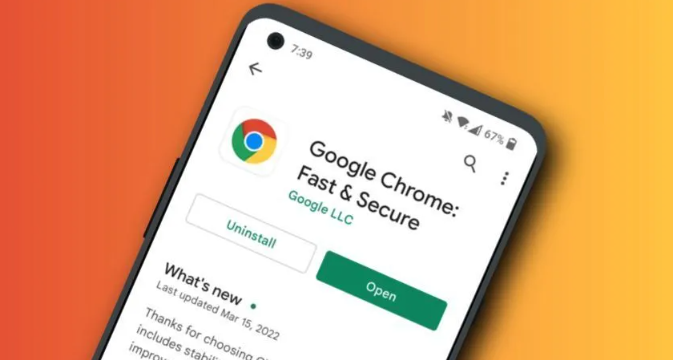
1. 下载Chrome浏览器:
- 访问谷歌官方网站(https://www.google.com/chrome/)。
- 在页面顶部找到“更多工具”或“扩展程序”,点击进入。
- 在扩展程序页面中,选择“添加至Google Chrome”按钮。
- 点击后,系统会提示您下载Chrome浏览器的安装包。
- 下载完成后,打开下载的文件,按照指示完成安装过程。
2. 创建新账户:
- 如果您还没有谷歌账户,需要先创建一个。访问 https://accounts.google.com/ 并按照提示完成注册。
- 注册完成后,您可以使用您的谷歌账户登录到Chrome浏览器。
3. 安装Chrome浏览器:
- 打开下载好的安装文件,按照屏幕上的指示进行安装。
- 安装过程中,您可能需要同意一些许可协议,确保勾选“我接受许可协议”。
- 安装完成后,启动Chrome浏览器。
4. 首次登录:
- 打开Chrome浏览器,输入您的谷歌账户信息进行登录。
- 登录成功后,您将看到默认的主页是谷歌主页(https://www.google.com/)。
5. 自定义设置:
- 在Chrome浏览器的右上角,点击三个水平点图标,选择“设置”选项。
- 在设置菜单中,您可以调整浏览器的外观、主题、隐私设置等。
- 还可以根据需要添加和管理书签、保存密码等。
6. 使用插件和扩展程序:
- 为了获得更好的功能和个性化体验,您可以安装各种插件和扩展程序。
- 通过Chrome网上应用店(chrome web store)搜索并安装所需的插件。
- 也可以直接从Chrome浏览器的扩展程序页面安装。
7. 安全与隐私:
- 确保您的计算机安装了最新的安全软件,以防止恶意软件感染。
- 定期检查浏览器的更新,以确保您使用的是最新版本。
- 注意保护您的个人信息,避免在不安全的网站上输入敏感信息。
8. 备份与恢复:
- 定期备份您的数据,以防万一发生意外导致数据丢失。
- 如果您需要恢复之前的版本或更改,可以使用浏览器的“还原”功能。
9. 注意事项:
- 在安装任何第三方软件或插件时,请确保来源可靠,以避免潜在的安全风险。
- 保持对网络钓鱼和其他欺诈行为的警惕,不要随意点击不明链接或下载未知文件。
总之,通过遵循上述步骤,您可以快速且轻松地安装并使用谷歌浏览器Chrome版。在使用过程中,如遇到问题,可以查阅官方文档或寻求社区支持。

1. 下载Chrome浏览器:
- 访问谷歌官方网站(https://www.google.com/chrome/)。
- 在页面顶部找到“更多工具”或“扩展程序”,点击进入。
- 在扩展程序页面中,选择“添加至Google Chrome”按钮。
- 点击后,系统会提示您下载Chrome浏览器的安装包。
- 下载完成后,打开下载的文件,按照指示完成安装过程。
2. 创建新账户:
- 如果您还没有谷歌账户,需要先创建一个。访问 https://accounts.google.com/ 并按照提示完成注册。
- 注册完成后,您可以使用您的谷歌账户登录到Chrome浏览器。
3. 安装Chrome浏览器:
- 打开下载好的安装文件,按照屏幕上的指示进行安装。
- 安装过程中,您可能需要同意一些许可协议,确保勾选“我接受许可协议”。
- 安装完成后,启动Chrome浏览器。
4. 首次登录:
- 打开Chrome浏览器,输入您的谷歌账户信息进行登录。
- 登录成功后,您将看到默认的主页是谷歌主页(https://www.google.com/)。
5. 自定义设置:
- 在Chrome浏览器的右上角,点击三个水平点图标,选择“设置”选项。
- 在设置菜单中,您可以调整浏览器的外观、主题、隐私设置等。
- 还可以根据需要添加和管理书签、保存密码等。
6. 使用插件和扩展程序:
- 为了获得更好的功能和个性化体验,您可以安装各种插件和扩展程序。
- 通过Chrome网上应用店(chrome web store)搜索并安装所需的插件。
- 也可以直接从Chrome浏览器的扩展程序页面安装。
7. 安全与隐私:
- 确保您的计算机安装了最新的安全软件,以防止恶意软件感染。
- 定期检查浏览器的更新,以确保您使用的是最新版本。
- 注意保护您的个人信息,避免在不安全的网站上输入敏感信息。
8. 备份与恢复:
- 定期备份您的数据,以防万一发生意外导致数据丢失。
- 如果您需要恢复之前的版本或更改,可以使用浏览器的“还原”功能。
9. 注意事项:
- 在安装任何第三方软件或插件时,请确保来源可靠,以避免潜在的安全风险。
- 保持对网络钓鱼和其他欺诈行为的警惕,不要随意点击不明链接或下载未知文件。
总之,通过遵循上述步骤,您可以快速且轻松地安装并使用谷歌浏览器Chrome版。在使用过程中,如遇到问题,可以查阅官方文档或寻求社区支持。
相关阅读



如何在Google浏览器中清除自动填充数据
在Google浏览器中,清除自动填充数据有助于保护隐私并避免不必要的信息泄露。通过简单的设置,用户可以轻松删除保存的自动填充信息,确保更加安全的浏览体验。
在Google Chrome中优化网页中的JavaScript执行
优化Google Chrome中的JavaScript执行,减少执行时间,提升网页加载速度,优化页面响应性。
Google Chrome新标签页打不开可能是什么原因
指导用户排查Google Chrome新标签页打不开的多种原因,帮助快速恢复正常浏览功能。
Chrome浏览器绿色版下载安装经验分享
Chrome浏览器绿色版下载安装方法无需传统安装步骤,用户可直接运行,操作轻便,同时保持浏览器完整功能和性能,适合便捷使用和多设备快速部署。
