
Chrome浏览器下载文件保存路径修改详细教程
正文介绍
1. 打开Chrome浏览器。
2. 点击菜单按钮(通常是一个三条横线的图标)。
3. 在下拉菜单中选择“设置”选项。
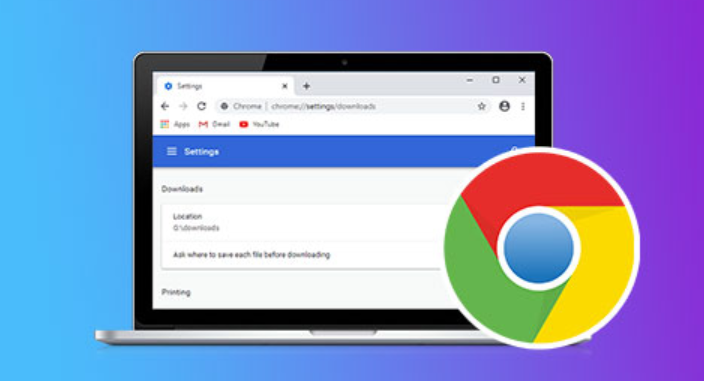
4. 在弹出的窗口中,向下滚动到“下载”部分。
5. 点击“更改下载位置”链接。
6. 在新的窗口中,你可以选择一个新的文件夹作为下载文件的保存路径。
7. 点击“确定”或“应用”按钮以保存你的更改。
请注意,更改下载路径可能会影响你的隐私和安全。确保你选择的路径是安全的,并且不会使你暴露于恶意软件或其他风险之中。
1. 打开Chrome浏览器。
2. 点击菜单按钮(通常是一个三条横线的图标)。
3. 在下拉菜单中选择“设置”选项。
4. 在弹出的窗口中,向下滚动到“下载”部分。
5. 点击“更改下载位置”链接。
6. 在新的窗口中,你可以选择一个新的文件夹作为下载文件的保存路径。
7. 点击“确定”或“应用”按钮以保存你的更改。
请注意,更改下载路径可能会影响你的隐私和安全。确保你选择的路径是安全的,并且不会使你暴露于恶意软件或其他风险之中。
相关阅读

谷歌浏览器如何提升移动端网页加载速度
通过数据压缩、缓存优化和广告拦截,显著提升谷歌浏览器在手机和平板上的网页加载速度。
如何使用Google Chrome提升网页中数据传输的速度
通过优化数据传输策略,提高网络带宽的利用效率,提升网页中数据的加载和传输速度。
Chrome浏览器高速版安装及配置教程解析
Chrome浏览器高速版可快速安装及配置,优化性能和网页加载速度,提高浏览体验,操作流程简便易操作。
如何通过Chrome浏览器查看页面的HTML标记错误
HTML标记错误可能导致网页显示异常或兼容性问题。本文详细介绍了借助Chrome浏览器查看页面HTML标记错误的方法,便于开发者及时发现并纠正代码错误,确保网页代码的规范性和正确性。
