
Google Chrome浏览器网页截图工具使用技巧
正文介绍
1. 快速打开开发者工具:按下`Ctrl+Shift+I`(Windows/Linux)或`Cmd+Option+I`(Mac),或者在页面上右键点击,选择“检查”,也可以点击右上角的三个点菜单,选择“更多工具”>“开发者工具”。
2. 切换到设备模式工具栏:在开发者工具窗口的右上角,有一个像手机和平板的小图标,点击它即可切换到设备模式工具栏。
3. 进行截图操作:在设备模式工具栏中,点击相机图标,可以选择截取整个页面、特定区域或当前视口。
4. 保存截图:截图完成后,图片会自动下载到电脑的默认下载文件夹中,文件格式一般为PNG或JPEG。
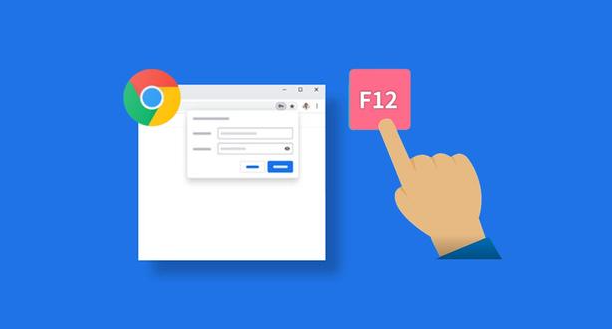
5. 使用命令面板进行截图:按下`F12`键打开开发者工具,然后使用`Ctrl+Shift+P`(Windows)或`Cmd+Shift+P`(Mac)快捷键打开“运行命令”窗口,输入以下命令进行截图:
- `Capture full size screenshot`:长截图,截取整个网页。
- `Capture node screenshot`:预览截图,截取当前选中的DOM节点及其子节点。
- `Capture area screenshot`:自选区域截图,手动选择屏幕上的一个区域进行截图。
- `Capture screen`:截取当前浏览器窗口的可见部分。
6. 调整截图分辨率:在开发者工具的设置选项中(一般可以通过点击右上角的齿轮图标进入),找到“设备指标”或类似的选项,在这里可以设置截图的宽度、高度以及缩放比例等参数。
7. 使用扩展程序进行高级截图:访问Chrome网上应用店,搜索并安装如“Awesome Screenshot”“Nimbus Screenshot”等扩展程序。安装完成后,点击浏览器工具栏中的扩展图标,选择所需的截图模式(全屏、区域、滚动等),还可以直接在扩展中进行编辑和注释。
1. 快速打开开发者工具:按下`Ctrl+Shift+I`(Windows/Linux)或`Cmd+Option+I`(Mac),或者在页面上右键点击,选择“检查”,也可以点击右上角的三个点菜单,选择“更多工具”>“开发者工具”。
2. 切换到设备模式工具栏:在开发者工具窗口的右上角,有一个像手机和平板的小图标,点击它即可切换到设备模式工具栏。
3. 进行截图操作:在设备模式工具栏中,点击相机图标,可以选择截取整个页面、特定区域或当前视口。
4. 保存截图:截图完成后,图片会自动下载到电脑的默认下载文件夹中,文件格式一般为PNG或JPEG。
5. 使用命令面板进行截图:按下`F12`键打开开发者工具,然后使用`Ctrl+Shift+P`(Windows)或`Cmd+Shift+P`(Mac)快捷键打开“运行命令”窗口,输入以下命令进行截图:
- `Capture full size screenshot`:长截图,截取整个网页。
- `Capture node screenshot`:预览截图,截取当前选中的DOM节点及其子节点。
- `Capture area screenshot`:自选区域截图,手动选择屏幕上的一个区域进行截图。
- `Capture screen`:截取当前浏览器窗口的可见部分。
6. 调整截图分辨率:在开发者工具的设置选项中(一般可以通过点击右上角的齿轮图标进入),找到“设备指标”或类似的选项,在这里可以设置截图的宽度、高度以及缩放比例等参数。
7. 使用扩展程序进行高级截图:访问Chrome网上应用店,搜索并安装如“Awesome Screenshot”“Nimbus Screenshot”等扩展程序。安装完成后,点击浏览器工具栏中的扩展图标,选择所需的截图模式(全屏、区域、滚动等),还可以直接在扩展中进行编辑和注释。
相关阅读


网页打不开怎么办?教你3步自检本地网络与浏览器配置
电脑网络通畅但网页无法访问通常由本地配置阻断引发。本文提炼3步黄金自检法则:快速核对系统局域网代理开关、利用命令行一键刷新本地DNS缓存,并重置受损的TCP IP协议栈,2分钟内迅速定位故障根源并恢复全网加载。
谷歌浏览器智能隐私设置一键配置方法解析
谷歌浏览器推出智能隐私设置一键配置功能,简化复杂隐私保护流程。文章详细介绍使用步骤与优势,帮助用户轻松完成隐私防护,保障个人信息安全。
Google浏览器下载安装包安装路径修改方案
针对Google浏览器下载安装包安装路径的修改方案,指导用户灵活自定义安装目录,满足不同存储需求。
谷歌浏览器书签整理分类操作创新经验策略解析分享
谷歌浏览器书签整理分类功能支持高效管理,通过创新经验策略解析分享可快速整理和查找书签。总结提供方法帮助用户优化书签管理。
